VuMaTech Hacker
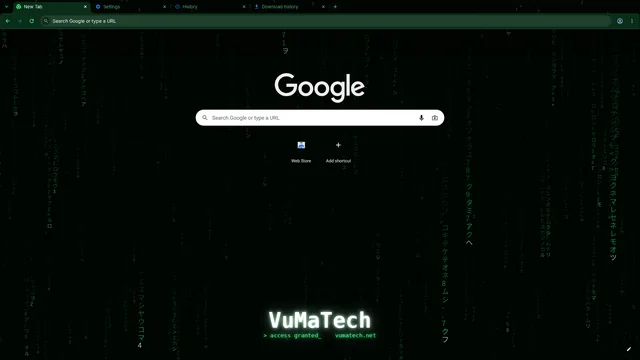
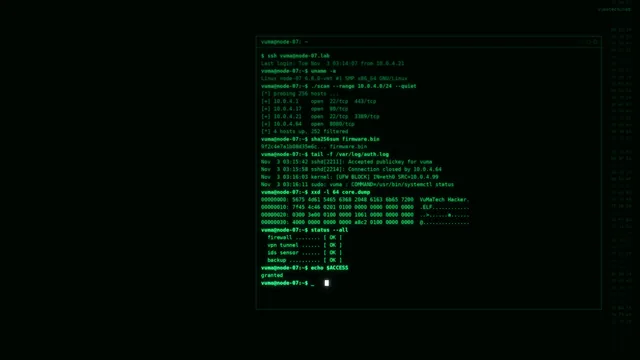
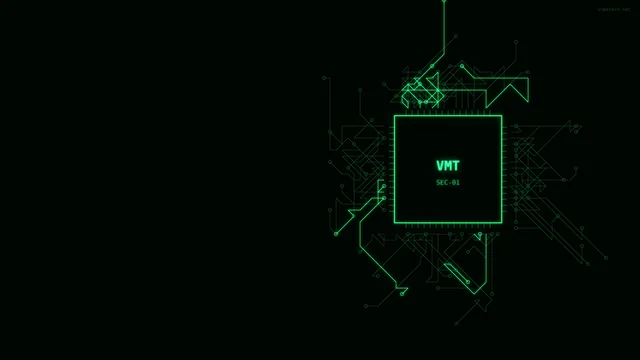
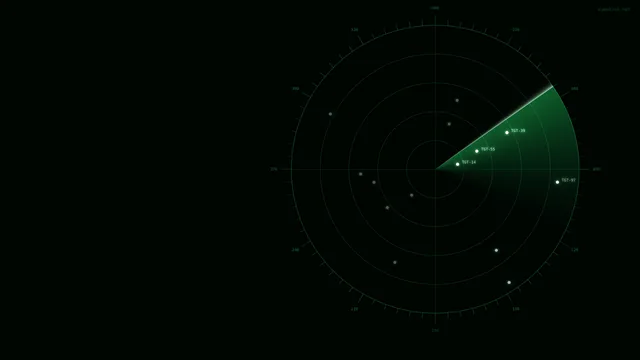
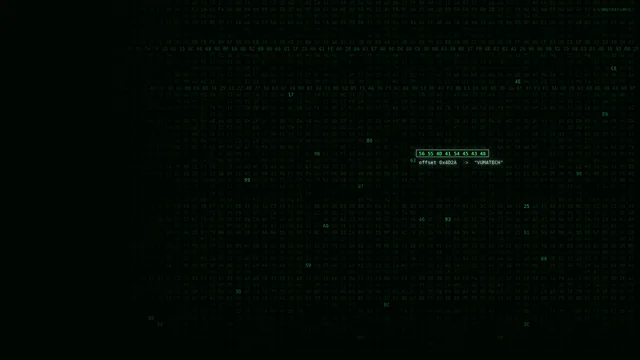
Чёрная рамка, тёмно-зелёная панель, кодовый дождь.
Цвета
#000502#0a2e18#28ff8c#d7ffe4
Что входит в комплект 7
-
В магазине
Тема для Chrome
Chrome, Edge, Brave
Рамка, вкладки, панель инструментов и картинка новой вкладки.
Как установить
Нажмите «Установить» на странице магазина. В Edge сначала включите на той же странице «Разрешить расширения из других магазинов».
-
В магазине
Тема для Firefox
Firefox
Рамка, вкладки и панель инструментов. Для картинки новой вкладки используйте набор обоев.
Как установить
Нажмите «Добавить в Firefox» на странице магазина. Для обоев нажмите значок карандаша на новой вкладке и загрузите свою картинку в разделе «Обои».
-
На проверке в магазине
Тема для Opera
Opera
Фон для стартовой страницы и внутренних страниц.
Как установить
Устанавливается со страницы дополнения после одобрения магазином.
-
Можно скачать
Тема для Vivaldi
Vivaldi
Цвета интерфейса и фон стартовой страницы.
Как установить
В Vivaldi откройте «Настройки», «Темы», выберите «Импорт темы» и укажите скачанный zip-файл.
-
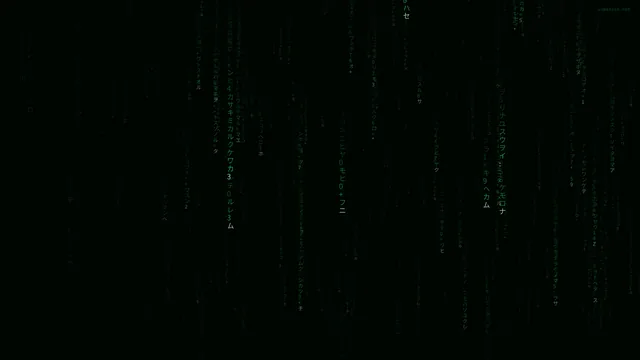
Можно скачать
Тема для Windows
Windows 10 и 11
Тёмный режим, цвет акцента и обои, которые меняются каждые 15 минут. Место под значками рабочего стола остаётся спокойным.
Как установить
Распакуйте zip-файл и дважды щёлкните файл .deskthemepack: тема установится и применится. Чтобы окрасить и панель задач, включите «Показать цвет элементов на начальном экране и панели задач» в разделе «Параметры», «Персонализация», «Цвета».
-
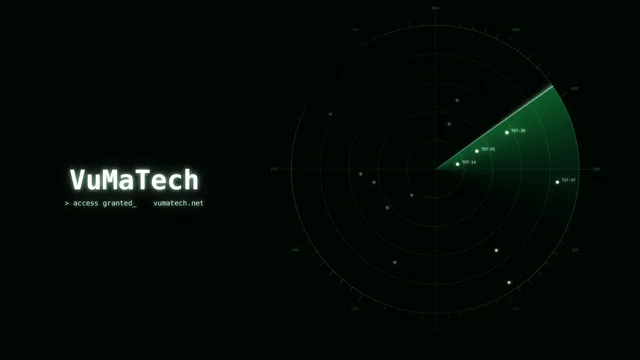
В пакете для Windows
Картинки для экрана блокировки
Windows 10 и 11
Картинки, где оставлено место для часов, даты и уведомлений.
Как установить
Лежат в папке kilit-ekrani в пакете для Windows. Выберите их в «Параметры», «Персонализация», «Экран блокировки», «Фото».
-
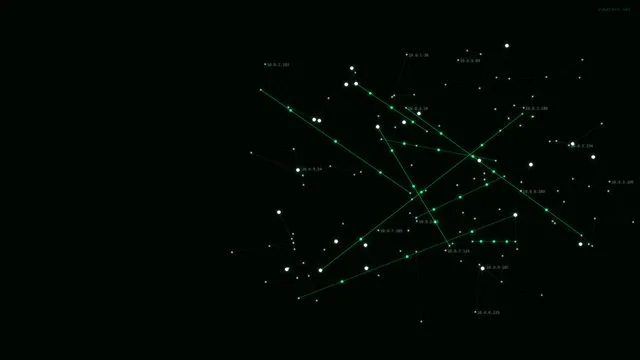
Можно скачать
Обои
Рабочий стол и браузер
Размеры 1920x1080, 2560x1440, 3840x2160 и 2560x1600, с надписью и без.
Как установить
Выберите размер под свой экран. На рабочем столе: правый щелчок, «Персонализация»; в Firefox: значок карандаша на новой вкладке.
Изображения
Что нового
Версия 1.4
- Исправлена ошибка «Не удалось декодировать изображение» при установке в Chrome.
- Добавлены тема для Windows и картинки для экрана блокировки.
Версия 1.3
- У всех пакетов для браузеров теперь один номер версии.
- Обои новой вкладки перерисованы, надпись теперь под ярлыками.
- Добавлены пакеты для Opera и Vivaldi.
Помощь
Если что-то не получается при установке, напишите на support@vumatech.net.